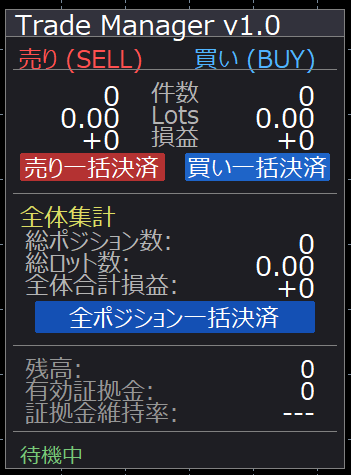
Trade Managerは、MT4上で口座内の全保有ポジションをリアルタイムに集計表示し、ワンクリックで一括決済を行うためのポジション管理ツールです。
手動エントリー、EAエントリーを問わず、口座内に存在する全オープンポジションが集計対象となります。どのチャートに設置しても同じ動作をします。
Trade ManagerはEA(エキスパートアドバイザー)です。インジケーターではありません。
ファイルは必ず「Experts」フォルダに配置してください。「Indicators」フォルダに入れても動作しません。
MT4を開き、メニューの「ファイル」→「データフォルダを開く」をクリック
「MQL4」→「Experts」フォルダを開く
ダウンロードした「TradeManager.ex4」ファイルをExpertsフォルダにコピー
MT4に戻り、「ナビゲーター」ウィンドウの「エキスパートアドバイザー」を右クリック→「更新」
「TradeManager」が表示されたら、チャートにドラッグ&ドロップして設置完了
Trade Managerはどの通貨ペア・どの時間足のチャートに設置しても動作は同じです。口座全体を対象とするため、設置チャートの銘柄は影響しません。お好きなチャートに設置してください。
MT4の仕様上、1つのチャートにはEAを1つしか設置できません。
すでにEA(例:EDGE、雲海、Switch Sなど)が稼働しているチャートにTrade Managerを設置すると、既存のEAが停止してしまいます。
Trade Manager専用のチャートを新しく開いてください。手順は以下のとおりです。
MT4のメニューから「ファイル」→「新規チャート」を選択
通貨ペアは何でもOK(例:USDJPYなど)。時間足も自由です
その新しいチャートにTrade Managerだけをドラッグ&ドロップで設置
Trade Managerは口座全体のポジションを集計するため、どの通貨ペアのチャートに設置しても表示内容は変わりません。EAが稼働していない空きチャートに設置するのがベストです。
チャートに設置すると、以下の情報が表示されるパネルが出現します。
| 項目 | 売り (SELL) | 買い (BUY) |
|---|---|---|
| 件数 | 売りポジション数 | 買いポジション数 |
| Lots | 売り総ロット数 | 買い総ロット数 |
| 損益 | 売り合計損益 | 買い合計損益 |
| 項目 | 説明 |
|---|---|
| 総ポジション数 | 売り+買いの合計ポジション数 |
| 総ロット数 | 売り+買いの合計ロット数 |
| 全体合計損益 | 口座全体の合計損益 |
| 項目 | 説明 |
|---|---|
| 残高 | 口座残高 |
| 有効証拠金 | 含み損益を反映した有効証拠金額 |
| 証拠金維持率 | 有効証拠金 ÷ 必要証拠金 × 100(%) |
損益は単純な含み損益だけでなく、スワップとコミッション(手数料)を含む実質損益で表示されます。
計算式:OrderProfit() + OrderSwap() + OrderCommission()
プラスの場合は緑色、マイナスの場合は赤色で表示されます。
パネルには3つの決済ボタンがあります。



| ボタン | 対象 | 色 |
|---|---|---|
| 売り一括決済 | 全売りポジション | 赤系 |
| 買い一括決済 | 全買いポジション | 青系 |
| 全ポジション一括決済 | 売り+買いの全ポジション | 青系 |
決済ボタンは安全のため、二段階クリック方式を採用しています。
1回目のクリック:確認状態に入ります。ステータス欄に「○件 決済確認 – もう一度押して実行」と表示されます。ボタンの色も明るく変化します。
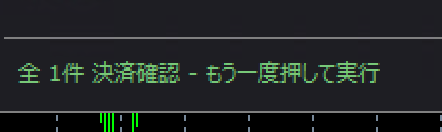
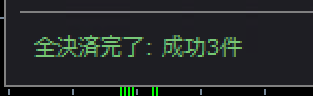
2回目のクリック(10秒以内):実際に決済が実行されます。成功件数と失敗件数がステータス欄に表示されます。
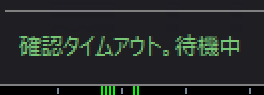
1回目のクリックから10秒以内に2回目を押さなかった場合、自動的に確認状態が解除されます。誤って1回クリックしてしまっても、放置すれば決済は実行されません。
決済が完了すると、パネル最下部のステータス欄に結果が表示されます。
例:「全決済完了: 成功8件」「売り決済完了: 成功3件 / 失敗1件 (Err:138)」
失敗が発生した場合はエラーコードも表示されます。失敗の主な原因はリクオート(価格変動)やサーバー側のエラーです。時間を置いて再度お試しください。
EAのプロパティ画面(チャート上で右クリック→「エキスパートアドバイザー」→「設定」)から以下のパラメーターを変更できます。
| パラメーター | 初期値 | 説明 |
|---|---|---|
| PanelX | 30 | パネル表示位置のX座標(左端からのピクセル数) |
| PanelY | 30 | パネル表示位置のY座標(上端からのピクセル数) |
| PanelScale | 100 | パネル全体のサイズ(%)。50~150の範囲で調整可能 |
| UpdateInterval | 1 | 表示更新間隔(秒) |
| Slippage | 5 | 決済時のスリッページ許容値(ポイント) |
| ConfirmBeforeClose | true | 決済前の二段階確認のON/OFF |
VPS(リモートデスクトップ)環境では画面の解像度の関係で、パネルが大きく表示されることがあります。その場合はPanelScaleの値を70~80程度に下げて調整してください。
例:VPSで大きすぎる → PanelScale = 75 に変更
スリッページは決済時に許容する価格のずれ幅です。値が小さいほど正確な価格で決済されますが、リクオート(約定拒否)が発生しやすくなります。通常は5~10程度で問題ありません。
このパラメーターをfalseにすると、決済ボタンを1回クリックしただけで即座に決済が実行されます。誤操作のリスクが高まるため、通常はtrue(初期値)のままご使用ください。
パネルはチャート上の好きな位置にドラッグして移動できます。
パネル上部のタイトルバー(「Trade Manager v1.0」の部分)にマウスカーソルを合わせる
左クリックを押したままドラッグして好きな位置に移動
マウスボタンを離すとその位置に固定されます
ドラッグ操作はタイトルバー部分でのみ有効です。パネル内のボタンや数値表示部分ではドラッグは開始されません。
初期表示位置はパラメーターのPanelX / PanelYで設定できます。
現在のバージョンでは、口座内の全ポジションが対象です。通貨ペア別の絞り込み機能は将来のアップデートで対応予定です。
はい。手動エントリー・EAエントリーを問わず、口座内の全オープンポジションが決済対象です。マジックナンバーによる絞り込みは行いません。
以下を確認してください。
① ファイルが「Experts」フォルダに入っているか(「Indicators」ではありません)
② MT4の「自動売買」ボタンが有効(緑色)になっているか
③ EAのプロパティで「DLLの使用を許可する」「外部エキスパートの使用を許可する」にチェックが入っているか
④ 同じチャートに別のEAが設置されていないか
市場のボラティリティが高い時間帯やスプレッドが広がっている状況では、リクオート(約定拒否)が発生することがあります。Slippageパラメーターの値を大きくするか、時間を置いて再度お試しください。
Trade Managerを設置した時点で、そのチャートで動いていた既存のEAは停止しています。既存のEAを再設置する必要があります。Trade Managerは必ず別のチャートに設置してください。
VPSは画面解像度が低いことが多く、パネルが大きく見えることがあります。パラメーターの「PanelScale」を70~80に設定すると、パネル全体が縮小されて使いやすくなります。
本ツールおよび本マニュアルは、ツールの仕様説明・技術的な動作説明を目的として提供されるものであり、特定の金融商品の売買を勧誘・助言するものではありません。
本ツールが実行する決済処理は、利用者のボタン操作に基づくものです。決済結果について開発者は一切の責任を負いません。
金融商品の取引にはリスクが伴います。投資に関する最終判断は、利用者自身の責任において行ってください。
本ツールの使用により生じたいかなる損失・損害についても、開発者は一切の責任を負いません。