FX の女神ありさ | 公式マニュアル
MT5 EA導入マニュアル
MT5はMT4と操作感が異なる部分があります。このマニュアルではMT5へのEA導入手順をわかりやすく解説しますので、初めて設定する方はこちらを参考にしながら進めてみてください。
MT5のインストール
運用するPC、またはVPS環境にMT5をインストールしましょう。
インストーラーを入手する
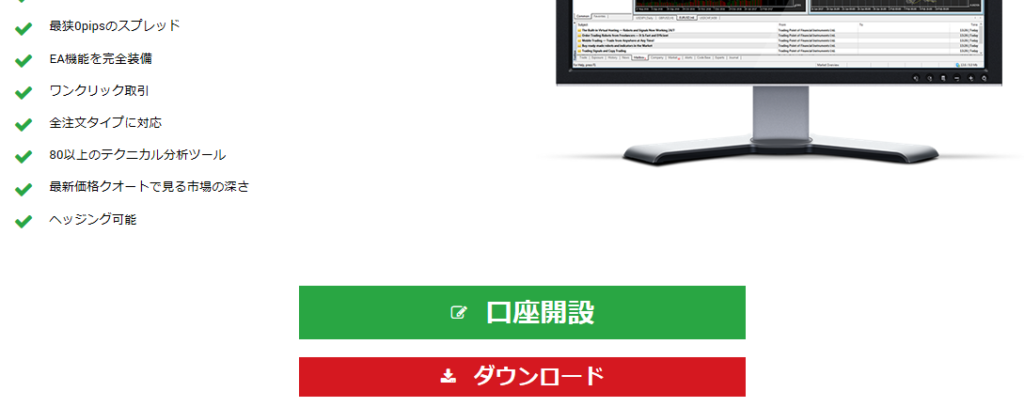
XMのMT5インストーラーは、口座開設ページからダウンロードできます。他のFX業者をご利用の場合も、それぞれの公式サイトから同様に取得可能です。
Macユーザーの方は、ページ下部のサイトマップから「Mac対応MT5」を選んでインストールを進めてください。
MT5をインストールする
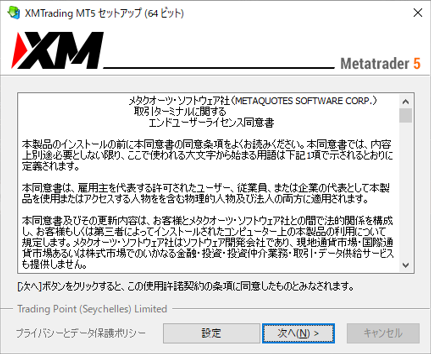
ダウンロードしたインストーラーを起動し、画面の案内に従って進めます。インストール先フォルダにこだわりがなければ、そのまま「次へ」をクリックして完了させてください。ポップアップに完了メッセージが表示されればインストール成功です。
MT5を起動してログインする
以下の説明はXMTrading「XMTrading MT5 3」を例にしています。実際には、ご利用のFX会社・サーバー情報に読み替えて設定してください。
-
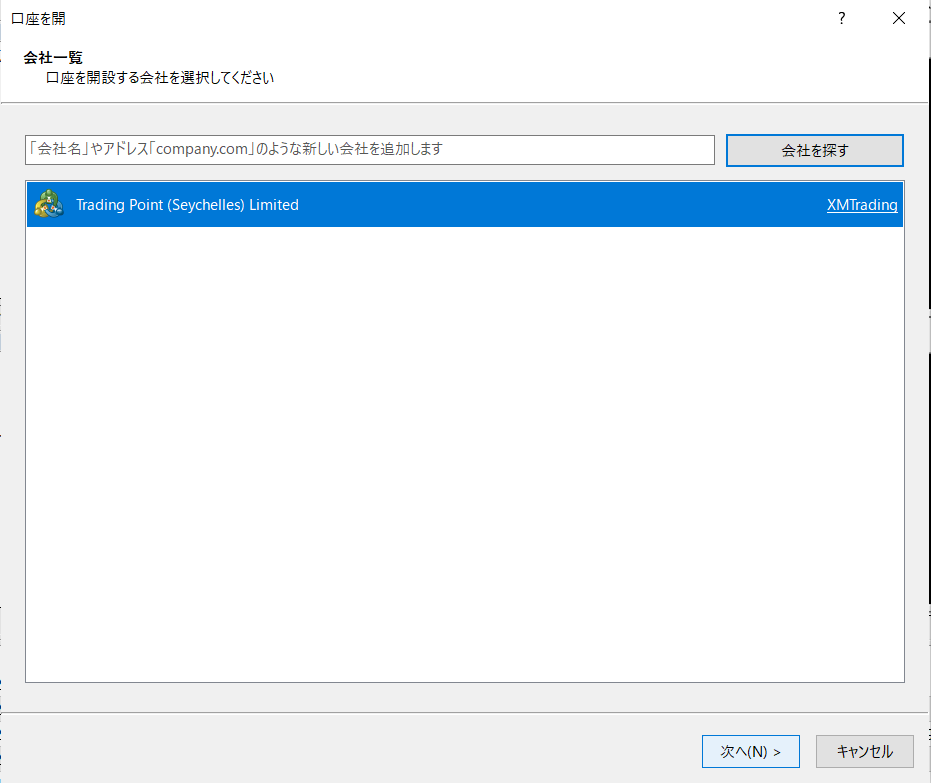
MT5を起動します。初回ログイン時はFX会社の選択画面が表示されるので、該当する会社を選んで「次へ」をクリックします。すでに別口座でMT5をお使いの場合はこの画面が表示されないため、手順5へ進んでください。

-
FX会社から通知されたサーバー名が一覧に出ているか確認します。表示されていれば「キャンセル」を押して閉じてかまいません。見当たらない場合は手順3へ進んでください。
-
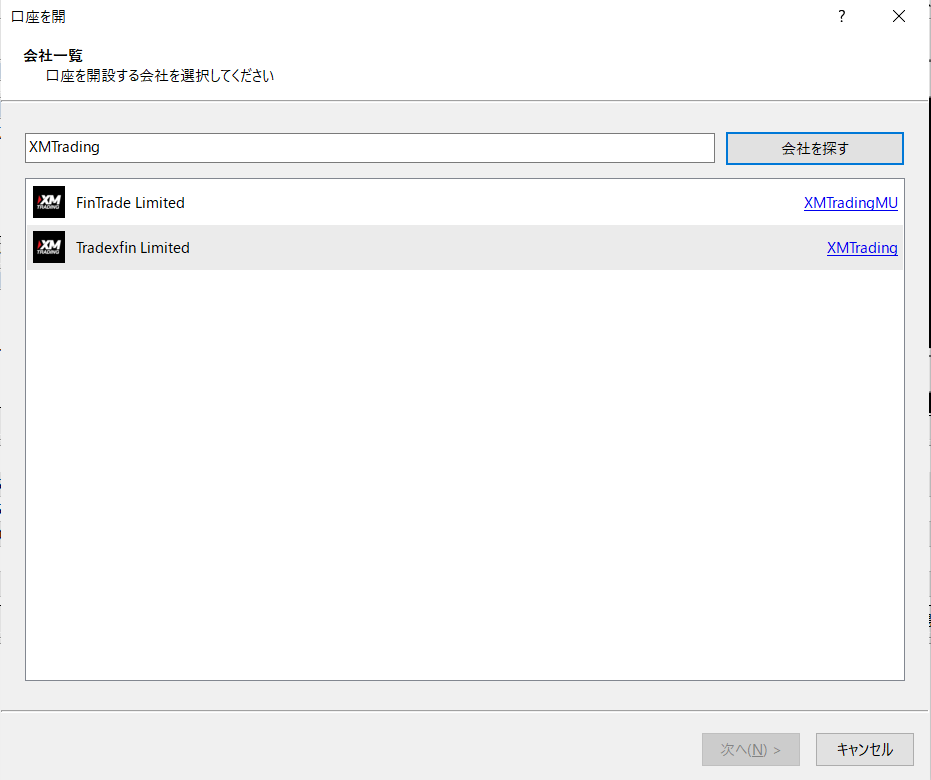
サーバー名が表示されていない場合は、検索欄にFX会社名を入力して「会社を探す」をクリックします。
-
一覧からFX会社を選択し、サーバー名が表示されるかを確認します。表示を確認できたら「キャンセル」でこの画面を閉じます。
-
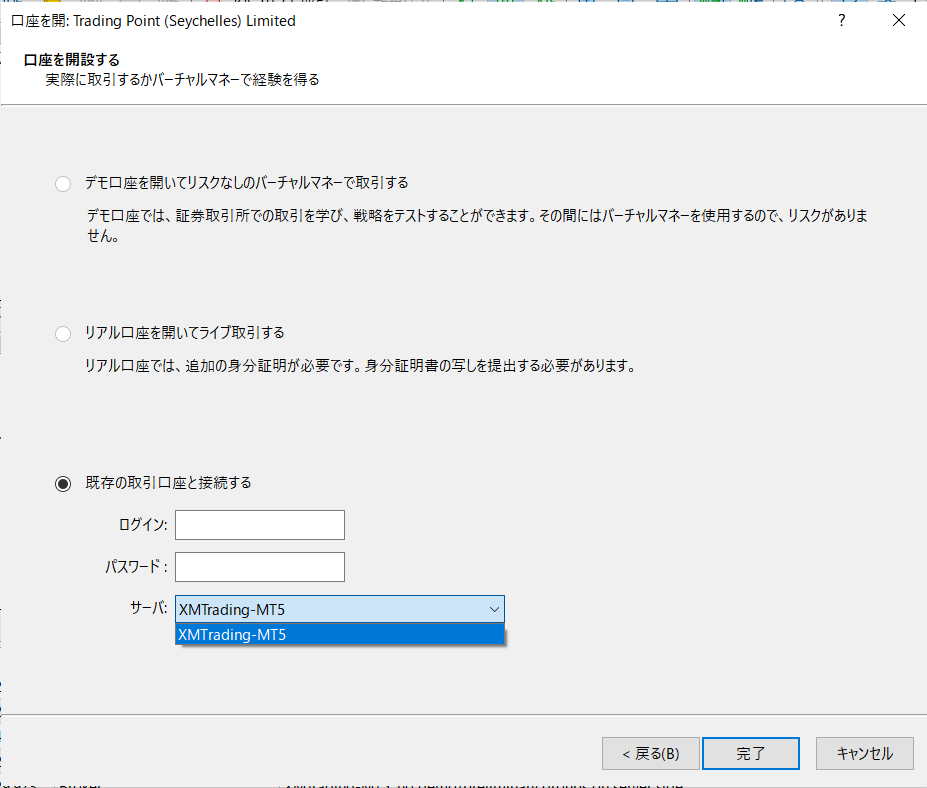
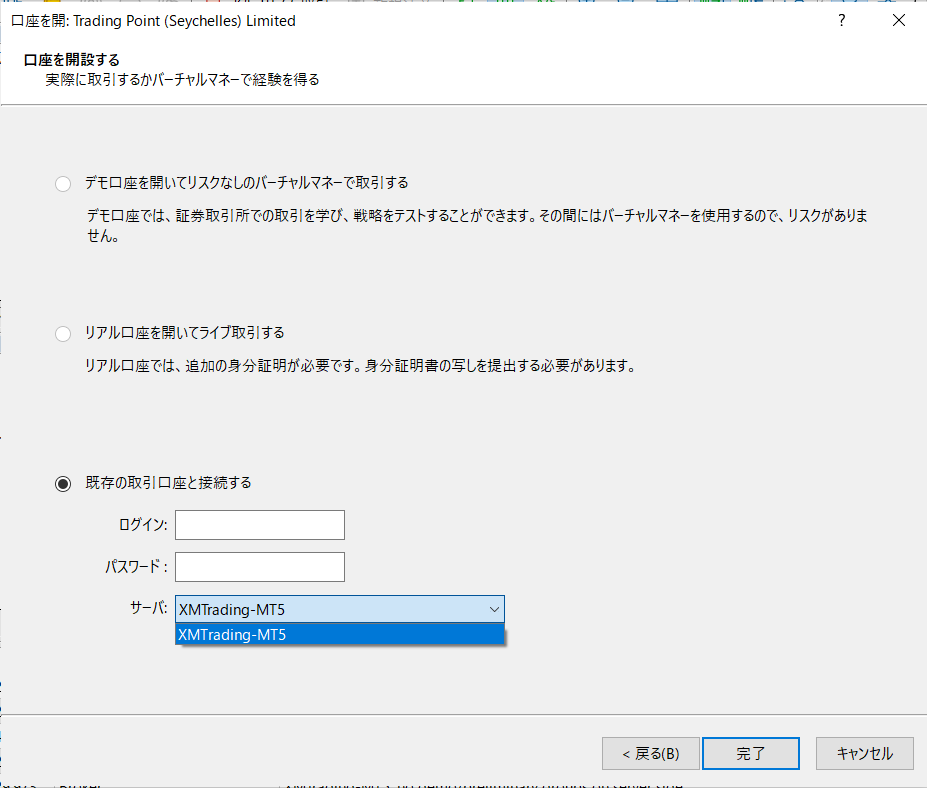
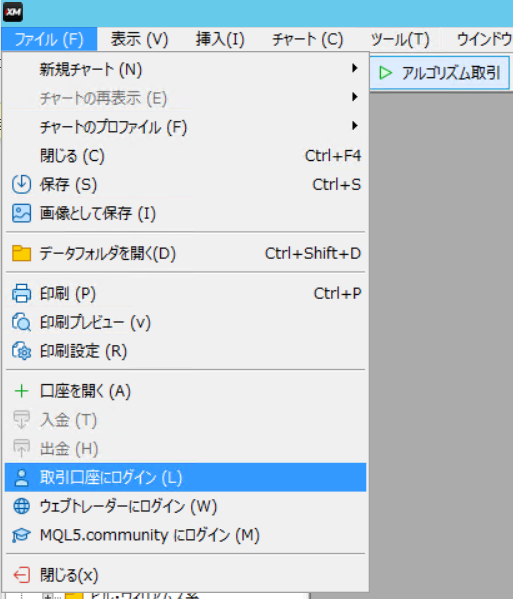
MT5口座へログインします。「ファイル」→「取引口座にログイン」をクリックすると、口座番号とパスワードの入力画面が開きます。開設した口座の情報を入力してログインしてください。サーバーの欄には、FX会社から届いた口座開設完了メールに記載のサーバー名を入力します(サーバー名が見つからない場合は手順4までを再確認してください)。
EAを設置する
EAを初めて稼働させる場合や、設定をリセットしてやり直す場合は、以下の手順で進めてください。
必要ファイルをフォルダに配置する
-
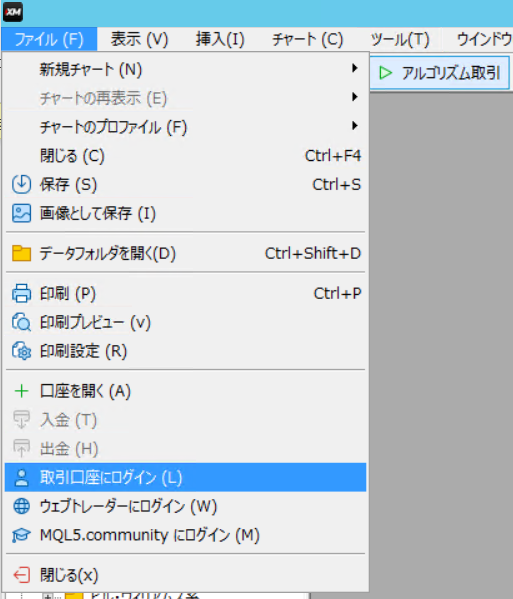
EAファイルとパラメータ設定ファイルを所定のフォルダに格納するため、「ファイル」→「データフォルダを開く」をクリックしてデータフォルダを表示させます。
-
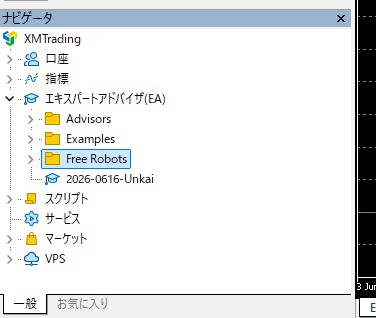
EAファイルを配置します。「MQL5」→「Experts」フォルダの中に、提供されたEAファイルをコピーします。このファイルは「5-4. EAをチャートに設置」のステップで使用します。
-
MT5のナビゲーター画面で「エキスパートアドバイザ」を右クリックし「更新」を選択します。追加したEAが一覧に反映されていることを確認してください。
EAを動かすチャートを開く
ここではGOLDを例に説明します。実際にお使いの通貨ペアに合わせて読み替えてください。
-
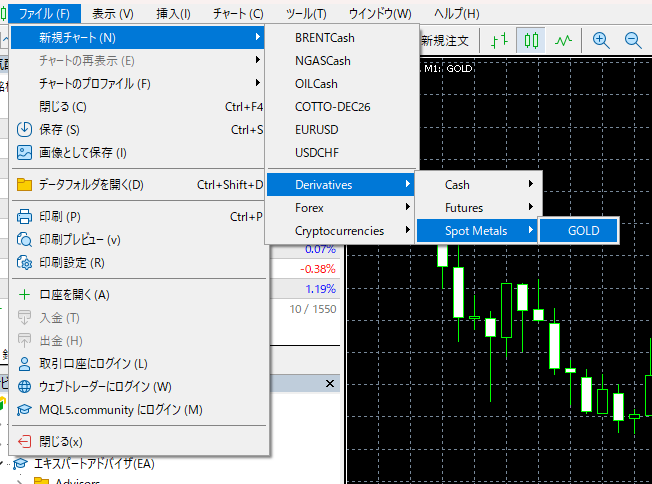
ツールバーの「ファイル」→「新規チャート」から、取引したい通貨ペアを選択します。
例)GOLDを選ぶ場合
新規チャートの一覧に目的の銘柄が表示されていない場合は、「表示」→「銘柄」から該当銘柄を選択して表示設定を行ってください。例)GOLDの場合
-
選択した銘柄のチャートが画面に開いたことを確認します。
例)GOLDの場合
時間足を変更する
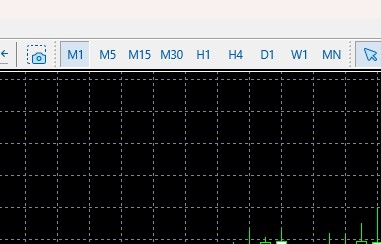
ここでは1分足(M1)への変更を前提として説明します。
-
先ほど開いたチャート上で右クリックし、「時間足設定」→「1分足(1)」を選択します。
-
チャートの時間足表示が「M1」になっていることを確認します。
EAをチャートに設置する
-
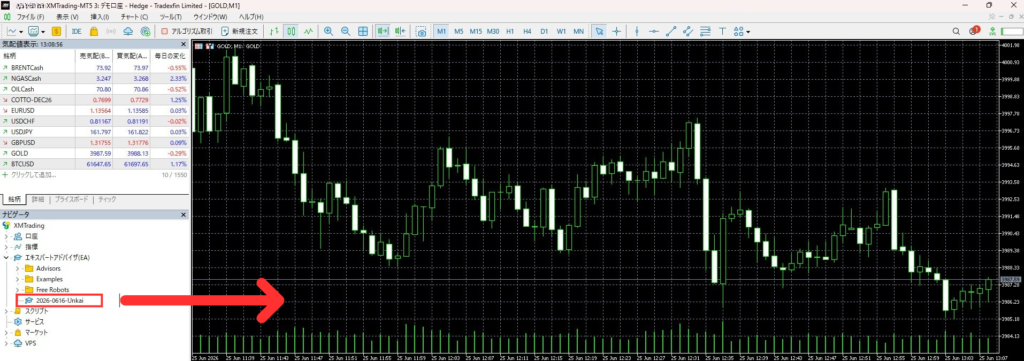
ナビゲーターからEAをチャートへドラッグ&ドロップします。
-
EAの設定ダイアログが表示されることを確認します。
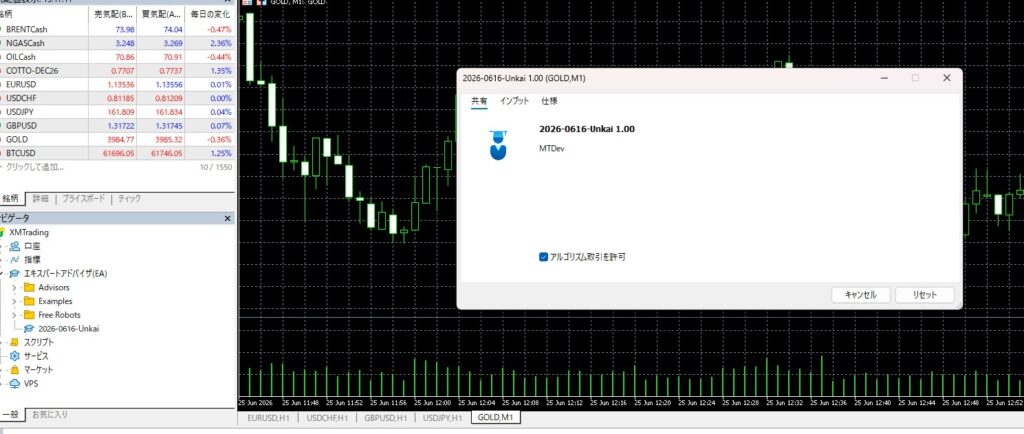
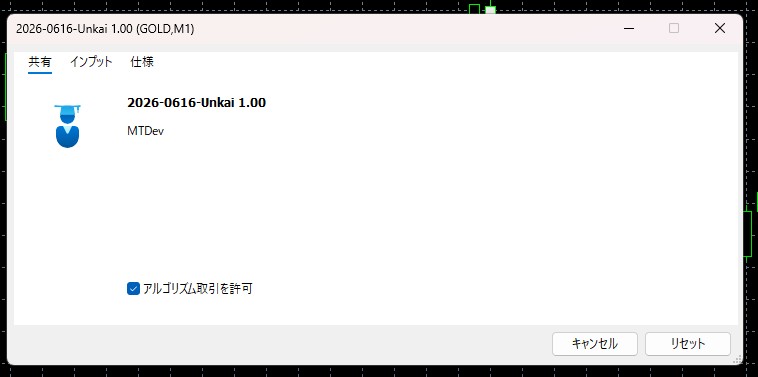
アルゴリズム取引を許可する
-
「共有」タブを開き、「アルゴリズム取引を許可する」にチェックを入れて「OK」をクリックします。
自動売買を開始する
-
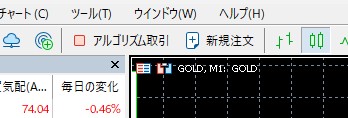
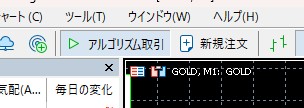
チャート上部のツールバーにある「アルゴリズム取引」ボタンをクリックします。
-
チャート右上のEAアイコンが青色に変わっていることを確認します。青くなっていれば自動売買が有効な状態です。
以上でEAの稼働設定は完了です。